メータリング、分析、信号生成
以下のメータリングおよび分析のプラグインの一部は、ピーク/RMSとK-Systemレベルメータリングモード数種の間で切り替えることができます。選択可能な場合、プラグインのピーク/RMSメーターを右クリック/Ctrl-クリックして、メータリングモードのリストを開きます。
位相メーター
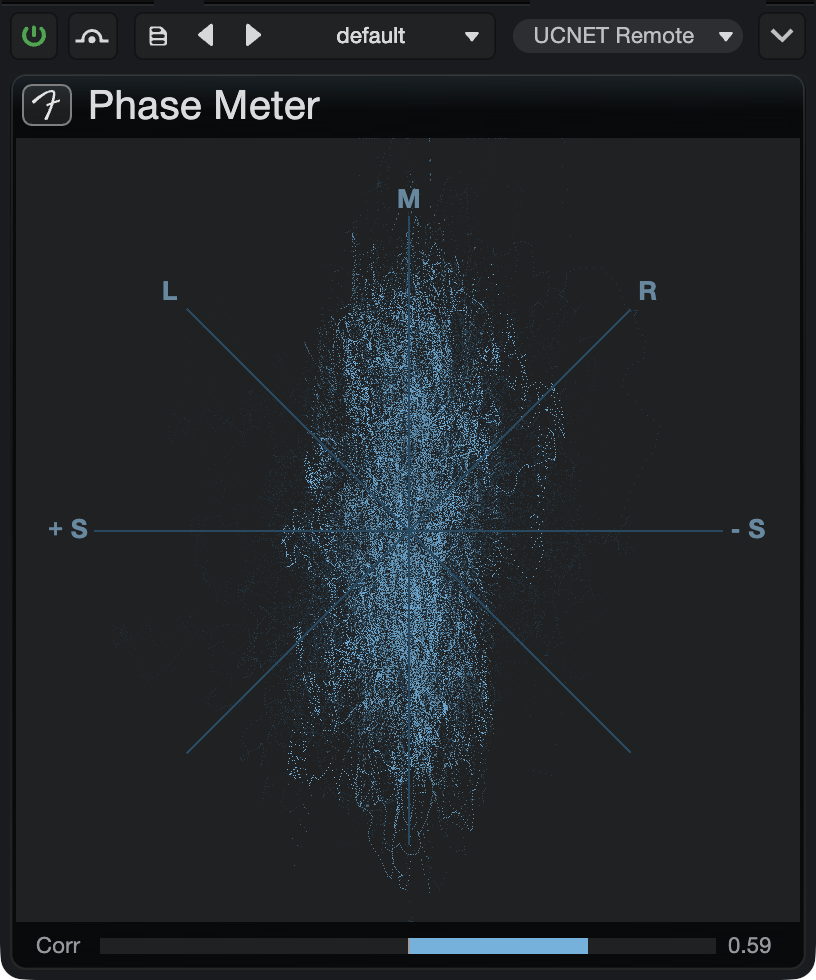
Phase Meterは、ステレオ再生時の問題やモノの互換性の確認に役立ちます。このメーターは、プラグインウィンドウの中央にある大きなゴニオメーターと、一番下にある相関メーターの2つの部分に分かれています。
ゴニオメーターは、左右のチャンネルの振幅を複数の軸上に表示します。ゴニオメーターの各線は次を示しています。
- M軸:モノ信号
- +/-S軸:1つのチャンネルが完全に異相のモノ
- L/R軸:1つのチャンネル上のモノ(左または右)
- M/S軸:ミッドサイド(MS)にエンコードまたは録音された信号のチャンネル
相関メーターは、同相のオーディオ信号と異相のオーディオ信号の平均量を表示します。相関メーターのパラメーターは次のとおりです。
- +1:モノ信号
- -1:位相が反転したモノ信号
- 0:独立した信号(トゥルーステレオまたはデュアルモノ)
スペクトラムメーター
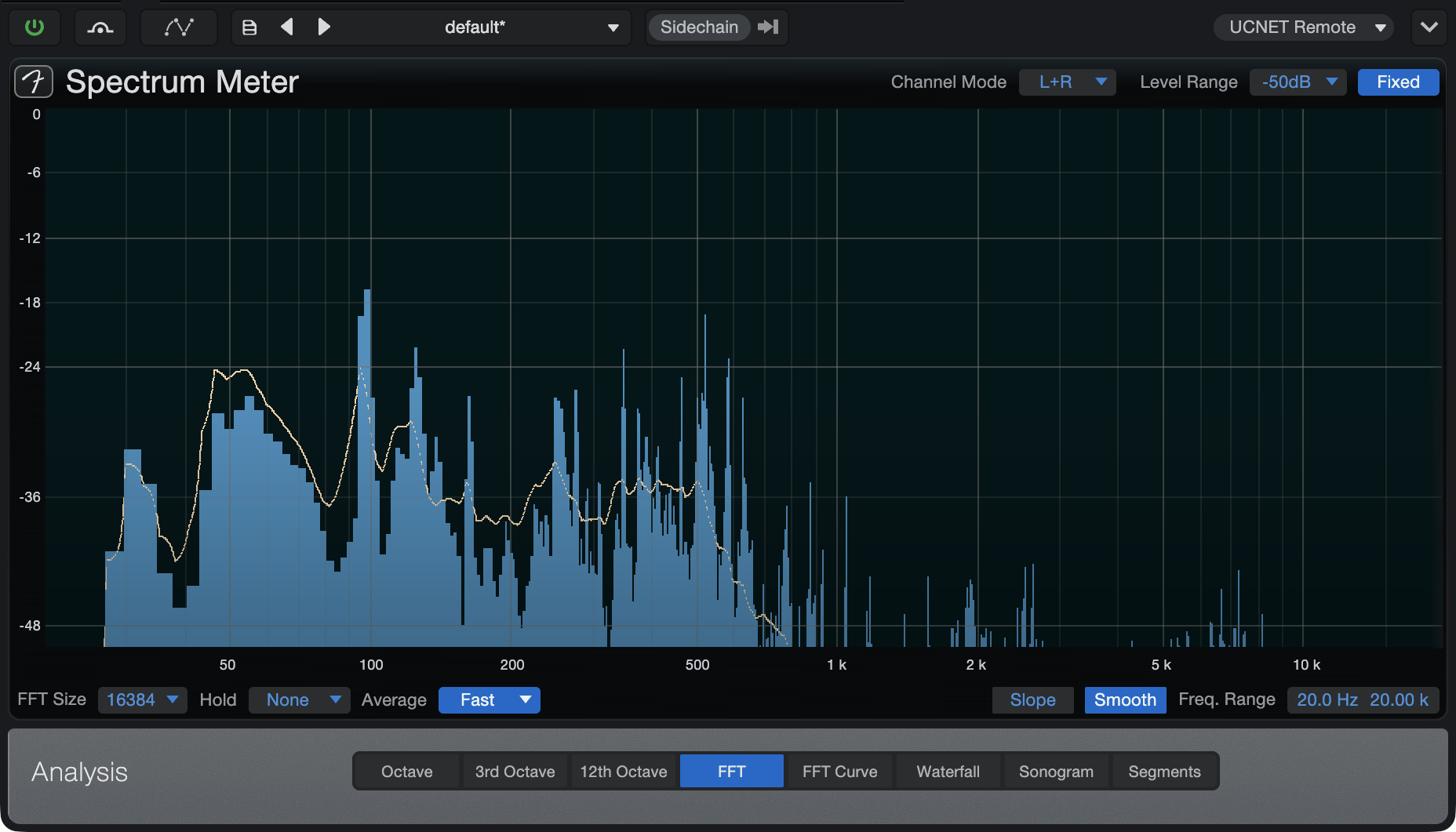
Spectrum Meterは、オーディオ信号の周波数成分の特定に役立ちます。たとえば、ドラムループにイコライゼーションが必要だということは分かっていても、どの周波数が増減しているのかは把握しにくい場合があります。また、ギターパートの甲高いノイズを除去したいものの、このノイズの周波数が分からないという場合もあります。スペクトラムメーターは、このような場合の診断に役立ちます。
Spectrum Meterは、プラグインウィンドウの下部にある次のパラメーターを使ってすべてを調整することができます。
Chan(チャンネル)
ステレオトラックにSpectrum Meterをインサートすると、Spectrum Meterで次のチャンネルを分析できます。
- L:左チャンネルのみ
- R:右チャンネルのみ
- L+R:左右のチャンネルの合計
- L-R:左右のチャンネルの差
Spectrum Meterがマルチチャンネルソースにインサートされている場合、分析に選択できるチャンネルモードはソース素材により異なります。オーディオチャンネルにインサートされている場合、チャンネルモードオプションはチャンネルで選択されているフォーマット(5.1、7.1.2など)に基づきます。Dolby Atmosを使用するセッションのメイン出力にインサートされている場合、使用可能なチャンネルモードはDolby Atmos Rendererで選択されているベッドフォーマットにより決定されます。
Analysis(分析)モード
- Octave:周波数成分をオクターブごとに分割して表示します。周波数スペクトラム全体の大まかなバランスを特定する場合に便利です。
- 3rd Octave:周波数成分を1/3オクターブごとに分割して表示します。周波数スペクトラム全体のバランスを高精度で特定する場合に便利です。
- 12th Octave:12thオクターブメーターは、オクターブ内の12の楽音に対応し、それぞれピアノのようなキーボード上に配置されています。これにより指定の信号のピッチまたは音価を簡単に確認できます。
- FFT:高速フーリエ変換(FFT)で、周波数成分を多数の周波数帯に分割して表示します。周波数スペクトラムの特定の範囲を正確に計測する場合に便利です。
- [FFT]を選択した場合は、FFTウィンドウサイズを選択できます(FFTサイズ = 時間:周波数分解能)。[16,384]、[8,192]、[4,096]、[2,048]のいずれかを選択できます。デフォルトでは[16,384]に設定されます。
- FFTによる測定結果は帯域ごとに分割されるので、スペクトラム全体にわたる正確な周波数は測定されません。
- FFT表示にすると、周波数とレベルの十字線のほかに、-3dB/オクターブの直線が表示されます。この直線は、FFTによって得られた周波数帯の幅が、スペクトラムの値が高くなるにつれて狭くなる(エネルギー含有量が減少する)のに対する補正を示しています。バランスのとれたミックスは、この直線の傾斜に近くなります。
- FFT Curve:FFTモードと同じ分析を実行しますが、結果を白の単線で表示します。
- Waterfall/Sonogram:グラフが時間の経過に伴う周波数成分とダイナミクスの変化を示すモードです。
- Segment:FFTディスプレイの出力に非常に似ていますが、X/Yグリッドが(周波数に応じて解像度が異なるのではなく)均一なセグメントへと分割されています。切り替え可能な振幅セグメントは0.5、1、2dBです。
Level Range(レベルの範囲)
- 最小レベル:すべての周波数の、表示される最小の振幅です。-144dBから最大レベルの6dB下の値をとります。
- 最大レベル:すべての周波数の、表示される最大の振幅です。0dBから最小レベルの6dB上の値をとります。
- Fixed:オンの場合、-50dB、-72dB、-96dB、-120dB、-144dBの5種類の範囲を左のメニューから選択できます。
注:メーター内を縦方向にクリック&ドラッグすることで[Level Range]を素早く変更することもできます。
Freq. Range(周波数の範囲)
- 最小周波数:表示される最小の周波数です。20Hzから最大周波数の上下10Hzの値をとります。
- 最大周波数:表示される最大の周波数です。20kHzから最小周波数の上下10Hzの値をとります。
周波数とレベルの最小値または最大値を変更するには、値を入力するか、値を上下にクリック&ドラッグします。
サイドチェーン入力
サイドチェーン機能をオンにするには、[サイドチェーン]ボタンをクリックします。これで、メインディスプレイの下に2つ目のスペクトラムディスプレイが表示され、スペクトラムアナライザーのサイドチェーンにルーティングした信号の周波数成分が表示されます。ここでは、ラフミックスと参照トラックなど、2つの異なる信号の周波数特性を同時に比較することができます。信号のエフェクトサイドチェーンへのルーティングについて詳しくは、「エフェクト信号のルーティング」セクションのサイドチェーンをご参照ください。
Tuner
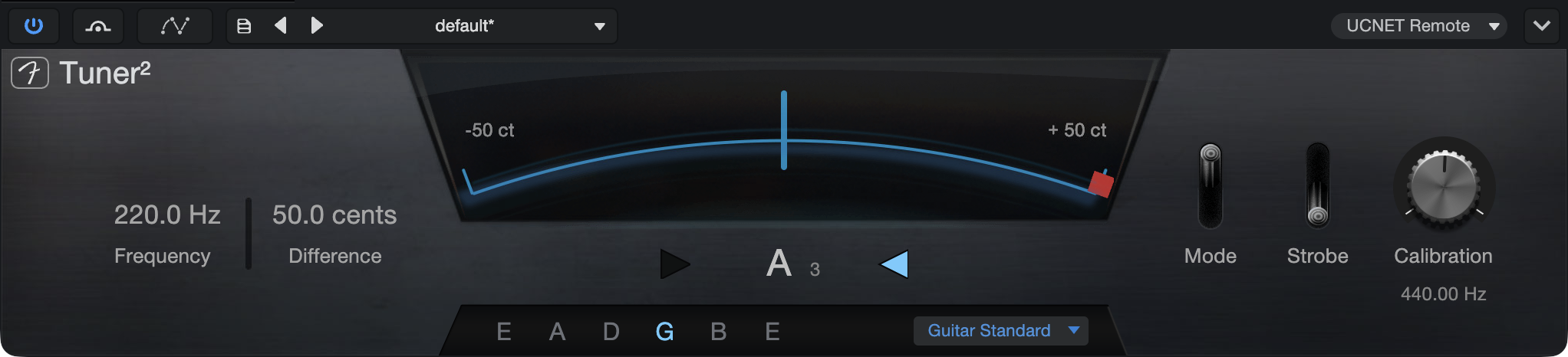
Tunerは、ギター、ベースなどひんぱんにチューニングが必要な楽器にインサートすると有効です。Tunerは標準表示とストロボ表示の切り替えができ、左下隅に[Frequency](実際の周波数)、右上隅に[Difference](目的の周波数との差)が表示されます。
Tunerの上部中央にあるメーターには、入力されるサウンドのピッチのチューニングが表示されます。その下には、演奏を開始するたびにセンターノートインジケーターが表示されます。このインジケーターには左右どちらかへの矢印が表示されます。左矢印が表示された場合、信号は最も近い音名よりも低く、右矢印が表示された場合、信号は最も近い音名よりも高くなっています。信号が正確にチューニングされると、どちらの矢印も表示されなくなります。
[Mode](モード)トグルをクリックすると、[Chromatic](クロマチック)と[Custom](カスタム)の間でチューニングモードが切り替わります。[Chromatic]モードでは、弦をクロマチックスケールの12のピッチに自由にチューニングできます。[Custom]モードでは、Tunerが特定のチューニングにロックされます。[Custom]モードに切り替えると、メーター下のドロップダウンメニューからチューニングを選択できます。チューニングを設定すると、チューナー表示は含まれるピッチのみにロックされ、特定のチューニングを簡単に調整できます。
[Strobe]トグルをクリックすると、ストロボ表示が有効になります。ストロボはイントネーション調整に最適です。ストロボチューナーを使用するには、音を出し、インジケーターのストロボバーを観察します。ストロボバーが安定していれば、チューニングは合っています。ストロボが動いている場合、その音はシャープ(時計回りに動いている場合)かフラット(反時計回りに動いている場合)のどちらかです。
[Calibration]ノブを使用して、Tunerの中心周波数を415 Hzから465 Hzの範囲で調整できます。また、Tunerプリセットリストからいくつかのキャリブレーションプリセットが利用できます。
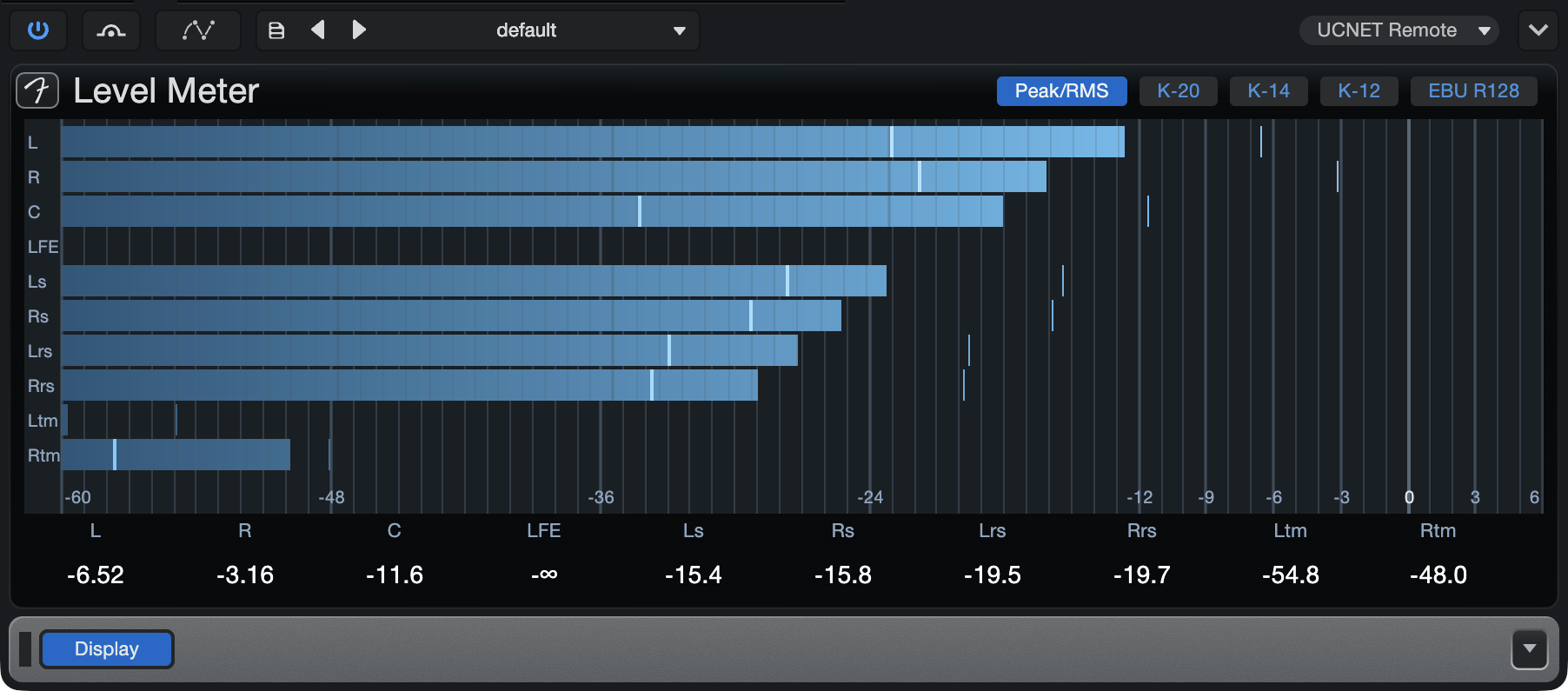
Level Meter
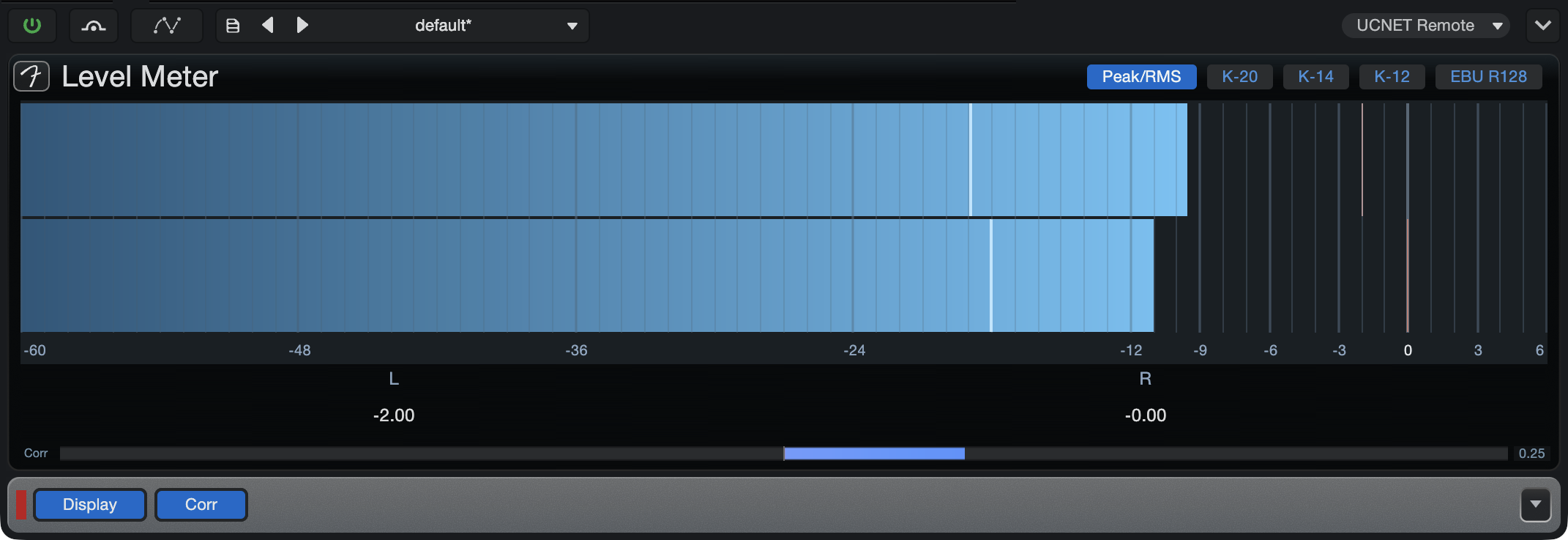
Level Meterプラグインは、縦と横の両方向に拡大/縮小して表示できるレベルメーターです。Level Meterには次のパラメーターがあります。
- モード:[TP](トゥルーピーク)、[K20]、[K14]、[K12]、[R128](ラウドネス)の各メータリングモードから選択します。
- Corr:位相の相関を表示します。
- RMS Len:フィールドをクリックしてRMS長さの値をメニューから選択します。
- Hold Len:フィールドをクリックしてホールド長さの値をメニューから選択します。
Level Meterがマルチチャンネルソースにインサートされている場合、表示される各チャンネルのレベル数はソース素材に依存します。オーディオチャンネルにインサートされている場合、表示されるレベルはチャンネルフォーマットに基づきます。(5.1、7.1.2など)Dolby Atmosを使用するセッションのメイン出力にインサートされている場合、表示されるチャンネルレベルはDolby Atmos Rendererで選択されているベッドフォーマットにより決定されます。
Scope
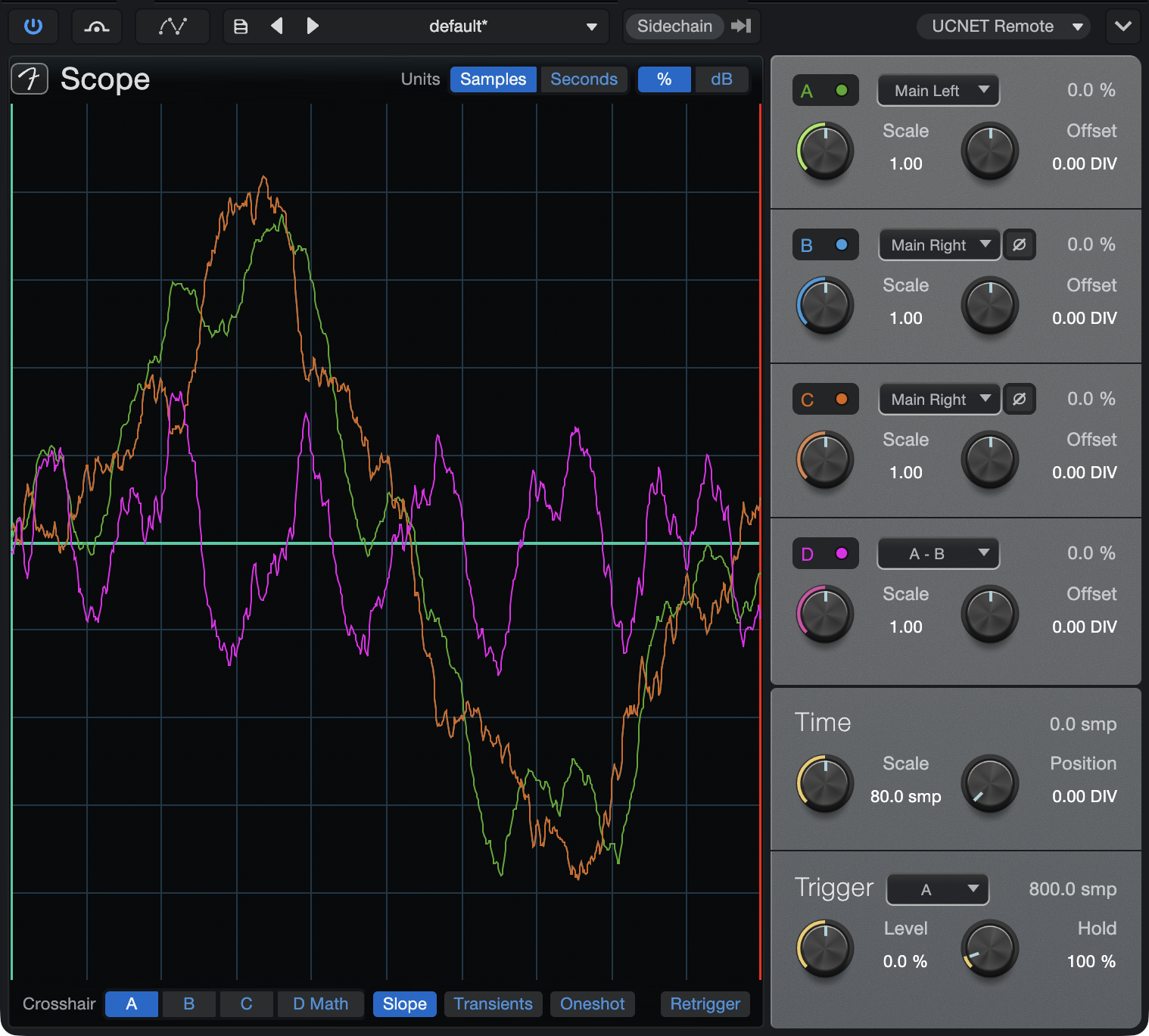
エンジニアの求めるデジタルオシロスコープの機能を備えたScopeは、クロストークやノイズレベルの分析などに使用でき、スタジオでの問題解決に役立ちます。
3つの信号チャンネルと計算チャンネルが1つがあります。各チャンネルにはインサートチャンネルまたはサイドチェーン入力の左右いずれかの信号が表示され、計算チャンネルには2つの信号チャンネルの差が表示されます。(BとCは逆にして合算したり、位相を反転させたりすることができます。)
色分けされた各チャンネルは縮尺したり、y軸上でオフセットすることができます。縮尺の比率は、チャンネルごとにフルスケールに対するパーセントで表示されます。(フルスケールは1.fで、0 dBに相当します。)すべてのチャンネルは、色が付いたチャンネルの文字部分をクリックするとオンとオフが切り替わります。
時間(x軸)も縮尺とオフセットができます。この設定はすべてのチャンネルに適用されます。オフセットは緑の縦線で表示されます。
ユニットはディスプレイ上の[Samples]/[Seconds]スイッチに従い、デシベル([dB])またはパーセンテージ([%]、-100%~100%)で表示されます。
Scopeは次のいずれかによってトリガーされます。
- Slope:選択したチャンネルの信号レベルが、スレッショルドレベルを正しい方向で超えた場合。スレッショルドは[Trigger]の[Level]コントロールで調整します。これは[Math]チャンネルには適用されません。
- Transients:同じオーディオチャンネルが使用され、スロープコントロールとレベルコントロールも適用されますが、通常はトランジェントレベルが0%をわずかに上回る程度にまで大きく減少し、多くは1.5%前後になります。
- External Signals:スコープのMIDI入力に送られるノート、または無し。
[Oneshot]をオンにすると、最初に受信したトリガー後にトリガリングがオフになります。[Retrig]をオンにすると、誤った信号を受信したり、信号を変更したりした場合に、新しいトリガーを待機します。
Scopeのディスプレイはラッチ式なので、2番目のトリガーでのみ信号が表示されます。Scopeは停止時にバッファーを消去しないので、別のトリガーが発生するまでの間、不要な信号が表示される場合があります。
[Hold]コントロールを使うと、トリガー信号の表示時間の長さを調整できます。この間は別の信号がスコープをトリガーすることはありません。これはディスプレイの幅に対するパーセンテージで調整され、選択した時間単位の緑色の縦線として表示されます。このディスプレイは新しいトリガーによって固定されます。
以上のほか、信号を測定する十字線があります。ディスプレイにマウスカーソルをかざすと、十字部分に、選択したチャンネルに応じた単位で数値が表示されます。これを使うと、選択部分の距離(差)を測定できます。dBレベルは整流信号のレベルです。これにより、正と負のピークレベルを比較できます。
Tone Generator
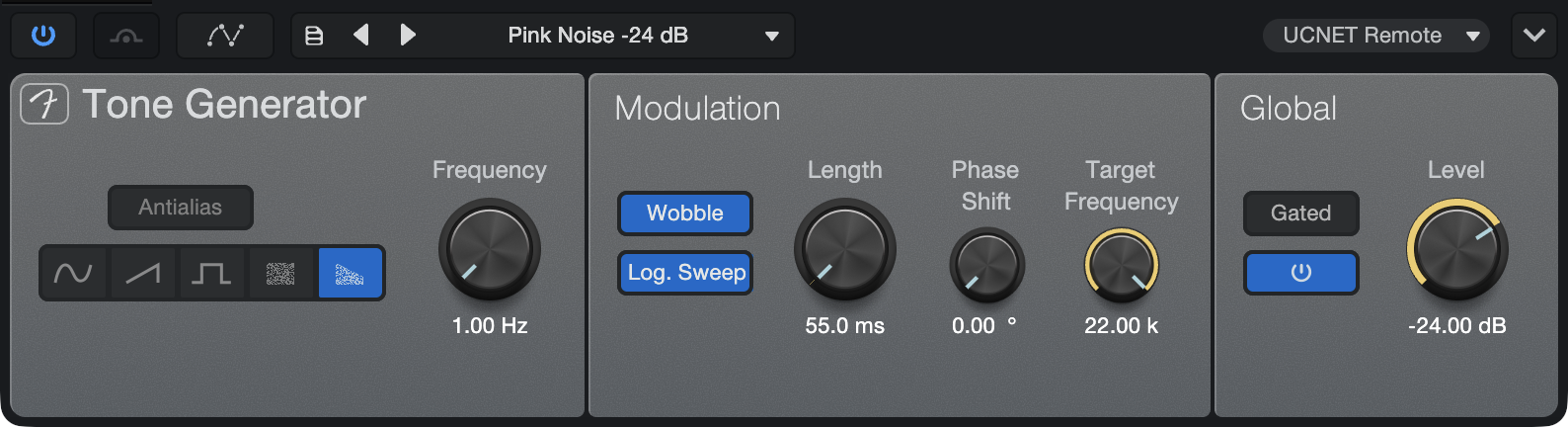
Tone Generatorは、ノイズ、周波数スイープ、その他の信号を生成し、シグナルパスのテストやキャリブレーションに有効です。Scopeは、Tone Generatorと連動させて使用されることが多く、テストされるシグナルパスの終端でのリターン信号の分析や較正に使用されます。
Tone Generatorには次のパラメーターがあります。
- 波形:正弦波、ノコギリ波、方形波、ホワイトノイズ、ピンクノイズから選択します。
- Antialias:ノコギリ波と三角波では、デフォルトでアンチエイリアシングがオンになり、エイリアシング歪みを防ぎます。
- Frequency:トーン周波数を1Hzから22kHzの間で設定します。
- モジュレーション
- Wobble:このオプションをオンにすると、トーン周波数がモジュレーション設定に応じて設定された周波数からモジュレーションのターゲット周波数へと移動します。
- Log.Sweep:このオプションをオンにすると、周波数がリニアではなく対数でスイープします。
- Length:周波数からターゲット周波数までのスイープの時間の長さを、10msから60sまでの間で設定します。
- Phase Shift:[Length]時間上に生じる位相シフトを、0°から180°までの範囲で設定します。
- Target Frequency:モジュレーション中にトーンがスイープする終着地点の周波数です。
- Gated:選択すると、キーボードで再生されるノートにより出力がオンになります(インストゥルメントトラックの出力をTone Generatorに設定)。
- オフ/オン:デフォルト設定はオフです。オンにするとTone Generatorが有効になります。
- Level:Tone Generatorの出力レベルを、-144dBから+24dBの間で設定します。(設定には十分ご注意ください。)
IR Maker
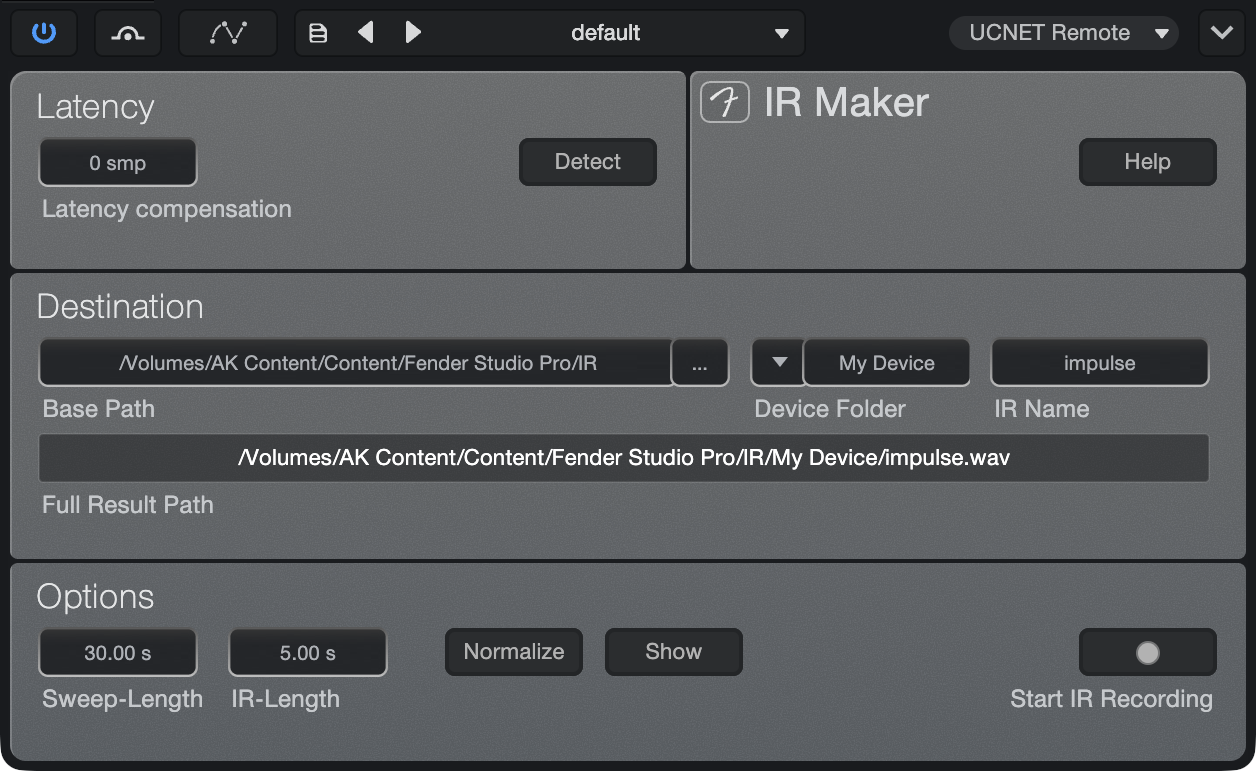
IR Makerは、OpenAIR、Ampireのキャビネットセクション用のインパルスレスポンスを作成するユーティリティプラグインです。IR Makerを使用してインパルスを作成する方法は次のとおりです。
- [セッション]>[セッション設定]>[オーディオI/O設定]メニューで、[出力]チャンネルを作成し、IR Makerスイープ信号がルーティングされるご使用のインターフェースの出力に対して設定します。この出力は、IRをキャプチャーしたいスペースにあるスピーカーか、ギターキャビネットIRのキャプチャー用のキャビネットに接続されているアンプのエフェクトリターンに接続します。
- その後、[セッション]>[セッション設定]>[オーディオI/O設定]で、[入力]チャンネルを作成し、IR Makerがリターン信号を受信するご使用のインターフェースの入力に対して設定します。IRをキャプチャする際、マイクまたはハードウェアプロセッサーの出力をこの入力に接続します。
- オーディオトラックをセッション内に作成し、その入力と出力をたった今作成した入力と出力に設定し、IR Makerをトラックにインサートします。
- 信号経路のレーテンシーは重要です。このレーテンシーは音源からマイクへの距離などにより異なり、キャプチャーされるインパルスレスポンスの一部となる場合があります。そのため、インターフェース出力からインターフェース入力へのループバックで信号経路のレイテンシーを検出するのが最も簡単です。これを行うには、インターフェースの出力をインターフェースの入力に直接ルーティングし、I/Oのループバックを生じさせる必要があります。その後、[Latency Compensation]セクションの[Detect]を押します。テスト後もレーテンシーボックスにゼロ(0)が表示されたら、オーディオ設定(レベル、オーディオI/Oポート、モニター、ケーブル、インターフェース設定など)に誤りがあることを示しています。
- 信号経路にレーテンシーが検出されたら、ループバックの接続を解除します。IRスイープ信号を受信/出力するデバイス(ルーム内のスピーカー、ギターアンプのエフェクトリターンなど)へ出力を接続し、IRをキャプチャーするデバイス(ルーム内のマイク、ギターキャビネットの正面、ハードウェアデバイスの出力など)に入力を接続します。
- ファイルの出力パスは、ベース(IRがあるフォルダーへのパス)、デバイス(そのキャビネット、スペースなどのサブフォルダー)、IRベース名(マイク/マイク位置)で構成されています。
- [Sweep-Length]を選択します(長いと周波数分解能が高くなりノイズが少なくなります)。一般的に、60秒に設定すると十分な高さの忠実度が得られます。[IR-Length]は後から短くしてCPUリソースを節約することができますが、レスポンス全体を包含するだけの十分な長さが必要です。キャビネットのデフォルトには0.1 sを推奨します。[Sweep-Length]と[IR-Length]に短めの値を設定すると、計算が速くなります。
- [Normalize]をオンにすると、IRのラウドネスが最大になります。このオプションは後から操作可能です。また、これにより他のデバイスとのラウドネスの関係が崩れることがあります。
- 通常、レベルを調整するためにスイープを何度かトリガーする必要があります。ミキサーに入力チャンネルと出力チャンネルを表示させると、メーターをよりはっきり確認でき便利です。
- チェックボックスをクリックすると、ご使用のコンピューターのファイルブラウザーで計算後新たに作成されたインパルスレスポンスを開くことができます。その後、新規トラックにドラッグしてIRを表示させ希望に応じてフェードなどの編集を加えたり、IRをOpen AIRやAmpireにドラッグしてすぐさま使用することができます。
Mixtool
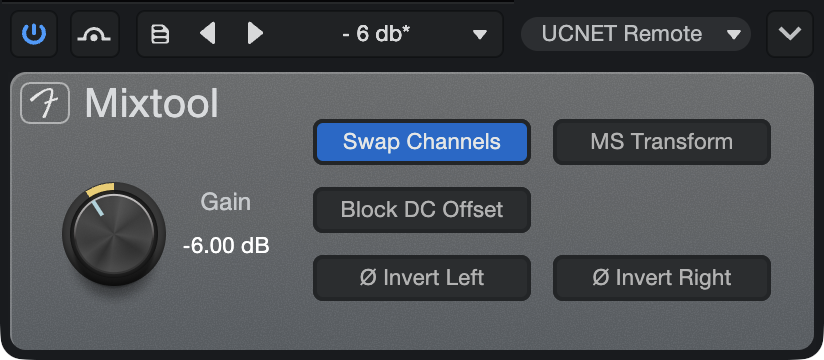
Mixtoolは、左右のチャンネルの個別の反転や入れ替え、ステレオ信号のMS変換などの機能が搭載された、一般的なトラックユーティリティです。Mixtoolを使用すると、チャンネルを反転させて位相の打ち消し合いや相関の問題を解決したり、ミッド/サイドで録音された信号をMS変換によってデコードしたりすることができます。
ステレオトラックでMixtoolを使用すると、次のパラメーターを操作できます。
- Gain:全体的な出力ゲインを設定します。-24dBから+24dBまでの値をとります。Ctrl/Cmd+Shift-ドラッグで値を微調整します。
- Swap Channels:クリックすると、Mixtoolの左右の入力チャンネルが入れ替わります。ステレオトラックにのみ使用できます。
- MS Transform:クリックすると、Mixtoolの入力チャンネルでミッド/サイド変換が行われます。ステレオトラックにのみ使用できます。一般に、MS録音された信号をデコードしたり、ステレオイメージの処理用にMS信号を作成したりするために使用します。
- Block DC Offset:オーディオ信号内のDCオフセットを削除します。
- Invert Left:クリックすると、ステレオトラックの左再生チャンネルの位相が反転します。
- Invert Right:クリックすると、ステレオトラックの右再生チャンネルの位相が反転します。
MixToolはマルチチャンネルオーディオでの使用向けに強化されています。マルチチャンネルソースにアサインされている場合、MixToolには各出力の位相反転、ソロ、ミュートのオプションを備えた調整可能なフェーダーが表示されます。
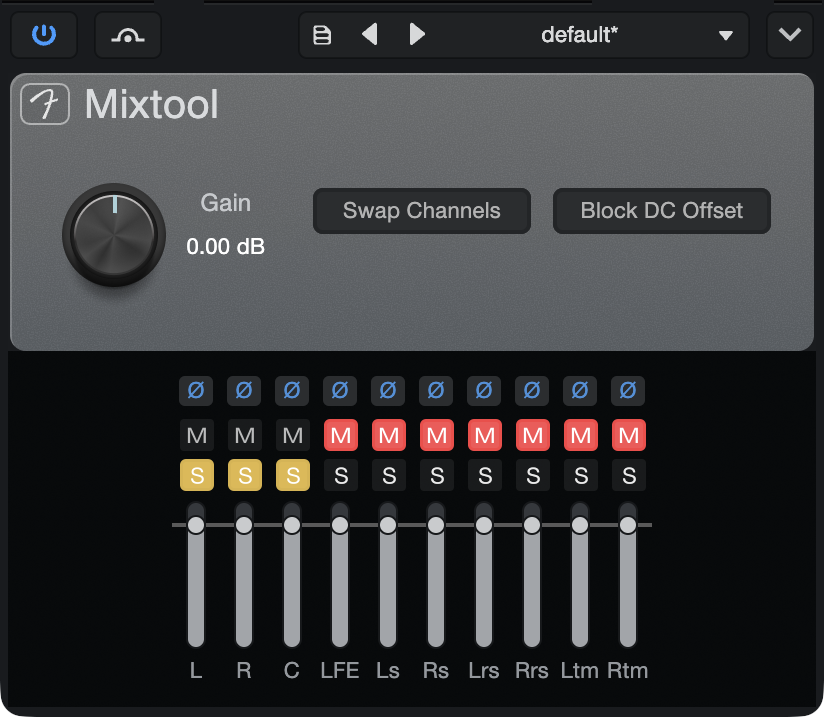
モノトラック上で使用すると、Mixtoolプラグインには信号の位相反転のためのコントロールしか表示されません。
VU Meter
VU Meterプラグインは、アナログスタイルのVUメーター(クリップインジケーター搭載)とLEDセグメントスタイルのピークメーターの2種類の信号メータリングを提供します。VUメーターは全体的な信号レベルの表示に非常に便利で、ピークメーターは(ほとんどのDAWアプリケーションのミックスコンソールにあるメーター同様)ピーク信号レベルの追跡に便利です。全体的なレベルとピークレベルを参照することで、信号をよりニュアンス豊かに把握することができます。信号の左/右の位相関係を示すステレオ相関メーターがあれば、メータートリオは完成です。
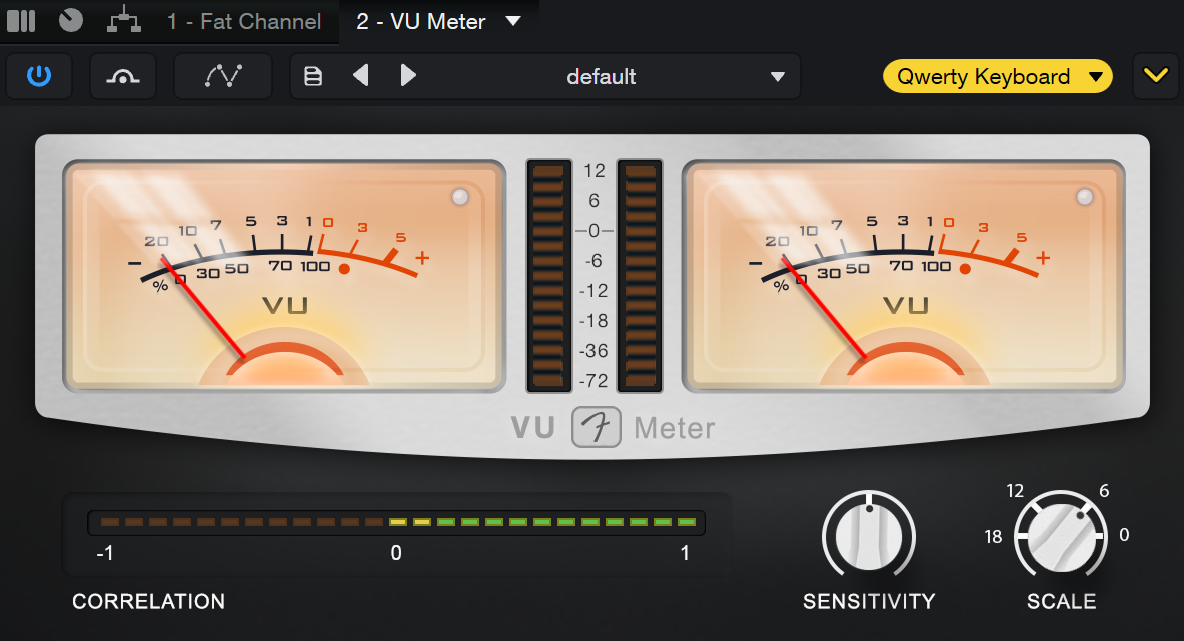
ユーザーのニーズに合わせてVUメーターをより適切に調整できるよう、次のコントロールが用意されています。
-
Correlation:このメーターはステレオ信号の位相関係を示しています。メーターが1のとき、左右チャンネルは完全に同相です。メーターが-1に近づくと、左右の信号の相違がかなり大きくなり、後でモノラルにサミングした場合、信号が位相キャンセルの影響を受ける可能性があります。モノサミング時の位相の問題を避けるには、一般的な相関値の目標は0と1の間となります。
-
Sensitivity:VUメーターの針が信号レベルの変化に追従するスピードを設定します。低い設定では、針はゆっくりと動き、信号の出力レベルをより総合的に示します。高い設定では、針がよりすばやく反応し、信号レベルの経時変化をより詳細に確認できます。
-
Scale:VUメーターの0dBVUに対応するデジタル信号レベル(dBFS)を設定します。0に設定すると、2つのスケールは同じになります。たとえば、入力レベル0dBFSはVUメーター上では0dBVUと表示されます。[Scale]を6に設定すると、0dBVUは-6dBFSに相当します。これにより、希望のヘッドルームの量に合わせてメーターを較正できます。